Domain jron.de kaufen?
Wir ziehen mit dem Projekt
jron.de um.
Sind Sie am Kauf der Domain
jron.de interessiert?
domain@kv-gmbh.de · 0541-91531010
Domain jron.de kaufen?
Warum funktioniert Snipping Tool nicht?
Warum funktioniert Snipping Tool nicht? Gibt es eine Fehlermeldung, die angezeigt wird? Hast du versucht, das Programm neu zu starten oder deinen Computer neu zu starten? Möglicherweise liegt das Problem an fehlenden Berechtigungen oder an einer beschädigten Datei. Hast du die neueste Version des Snipping Tools installiert? **
Wie installiere ich Snipping Tool?
Um das Snipping Tool auf einem Windows-Computer zu installieren, müssen Sie zuerst sicherstellen, dass es nicht bereits auf Ihrem System vorhanden ist. Geben Sie dazu "Snipping Tool" in die Windows-Suchleiste ein. Wenn es nicht gefunden wird, können Sie es über die Systemsteuerung unter "Programme und Funktionen" installieren. Klicken Sie auf "Windows-Funktionen aktivieren oder deaktivieren" und suchen Sie nach dem Snipping Tool. Aktivieren Sie das Kontrollkästchen neben dem Snipping Tool und klicken Sie auf "OK". Das Snipping Tool sollte nun auf Ihrem Computer installiert sein und kann über die Windows-Suche oder das Startmenü geöffnet werden. **

Ähnliche Suchbegriffe für Snipping
Top-Angebote
Produkte zum Begriff Snipping:
-
Was Großmutter noch wusste Wochenkalender 2027 - mit Tipps für Haushalt, Gesundheit und Garten- Großmutters Ratschläge Sorgen In Diesem Zauberhaften Kalender 2027 Im Format 16,5 X 23 Cm Jede Woche Für Liebevolle Fürsorge- Lebensweisheiten Treffen Auf Nostalgie: In Diesem Wochenplaner Steckt Platz Für Eintragungen Und Viel Wissenswertes Rund...14,99 €*Versand: 0,00 €Sichere Weiterleitung zum Anbieter
-
Ertl-Schmuck, Roswitha: Wissenschaftliches Arbeiten in Gesundheit und PflegeWissenschaftliches Arbeiten in Gesundheit und Pflege , Ein Must-have für Studierende der Gesundheits- und Pflegewissenschaften Das wissenschaftliche Arbeiten muss jede:r Studierende beherrschen - unabhängig vom Fachgebiet. Dennoch gibt es je nach wissenschaftlicher Disziplin Unterschiede und Besonderheiten: Sie betreffen unter anderem die Themenfindung, Literaturrecherche und -bewertung sowie das methodische Vorgehen. Diese 2., überarbeitete und erweiterte Neuauflage stellt das Wichtigste zum wissenschaftlichen Arbeiten in Gesundheit und Pflege vor. Sie berücksichtigt aktuelle Diskurse ebenso wie die zunehmende Akademisierung in den Gesundheitsberufen. Das Buch richtet sich an Studierende der Gesundheits- und Pflegewissenschaften sowie einschlägiger berufspädagogischer Studiengänge. , Verstärkerteile & -zubehör > Elektronikzubehör , Auflage: 2. überarbeitete und erweiterte Auflage, Erscheinungsjahr: 20231016, Produktform: Kartoniert, Titel der Reihe: Uni-Taschenbücher#4108#~Gesundheit kompetent##, Autoren: Ertl-Schmuck, Roswitha~Unger, Angelika~Mibs, Michael, Edition: REV, Auflage: 23002, Auflage/Ausgabe: 2. überarbeitete und erweiterte Auflage, Seitenzahl/Blattzahl: 227, Keyword: Datenbank; Gesundheitswissenschaft; Literaturrecherche; Pflege; Pflegewissenschaft; Prüfung; Studierende; Themenfindung; wissenschaftliche Arbeit; wissenschaftliches Arbeiten, Fachschema: Forschung (naturwissenschaftlich)~Gesundheitsberufe~Medizinalfachberufe~Krankenpflege~Pflege / Krankenpflege~Lernen / Lernmethoden, Lerntechniken~Pflege~Arbeit (geistig) / Wissenschaftliches Arbeiten~Wissenschaftliches Arbeiten - Wissenschaftlicher Mitarbeiter~Medizin / Allgemeines, Einführung, Lexikon, Fachkategorie: Krankenpflege~Wissenschaftliche Forschung~Medizin, allgemein, Bildungszweck: für die Hochschule, Warengruppe: TB/Medizin/Allgemeines, Lexika, Fachkategorie: Lerntechniken, Thema: Verstehen, Text Sprache: ger, Originalsprache: ger, UNSPSC: 49019900, Warenverzeichnis für die Außenhandelsstatistik: 49019900, Verlag: UTB GmbH, Verlag: UTB GmbH, Verlag: UTB GmbH, Länge: 213, Breite: 149, Höhe: 16, Gewicht: 360, Produktform: Kartoniert, Genre: Mathematik/Naturwissenschaften/Technik/Medizin, Genre: Mathematik/Naturwissenschaften/Technik/Medizin, Vorgänger: 5512727, Vorgänger EAN: 9783825241087, eBook EAN: 9783838556710, Herkunftsland: DEUTSCHLAND (DE), Katalog: deutschsprachige Titel, Katalog: Gesamtkatalog, Katalog: Kennzeichnung von Titeln mit einer Relevanz > 30, Katalog: Lagerartikel, Book on Demand, ausgew. Medienartikel, Relevanz: 0100, Tendenz: -1, Unterkatalog: AK, Unterkatalog: Bücher, Unterkatalog: Lagerartikel, Unterkatalog: Taschenbuch,22,90 €*Versand: 0,00 €Sichere Weiterleitung zum Anbieter
-
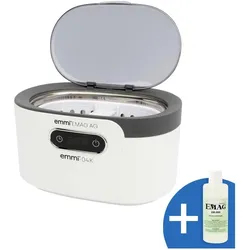
Emag Emmi-04K Ultraschallreiniger Haushalt, Dentaler Bereich, Werkstatt, Schmuck, UltraschallreinigerDer Emag Emmi-04K Ultraschallreiniger ist ein vielseitiges Gerät, das sich ideal für den Einsatz im Haushalt, im dentalen Bereich, in Werkstätten und zur Reinigung von Schmuck eignet. Mit einer Leistung von 50 Watt und einem Tankvolumen von 0,6 Litern bietet dieser Ultraschallreiniger eine effektive und gründliche Reinigung. Der mitgelieferte Reinigungskorb ermöglicht eine einfache Handhabung und schützt empfindliche Gegenstände während des Reinigungsprozesses. Durch die Ultraschalltechnologie werden Schmutz und Ablagerungen selbst in schwer zugänglichen Bereichen entfernt, was eine gründliche Reinigung gewährleistet. Ob für die Pflege von Schmuck, die Reinigung von dentalen Instrumenten oder die Aufbereitung von Werkstattutensilien, der Emmi-04K ist eine praktische Lösung für verschiedene Anwendungen. Seine kompakte Bauweise und das geringe Gewicht von 1083 Gramm machen ihn zudem leicht transportierbar und einfach zu lagern.73,13 €*Versand: 0,00 €Sichere Weiterleitung zum Anbieter
-
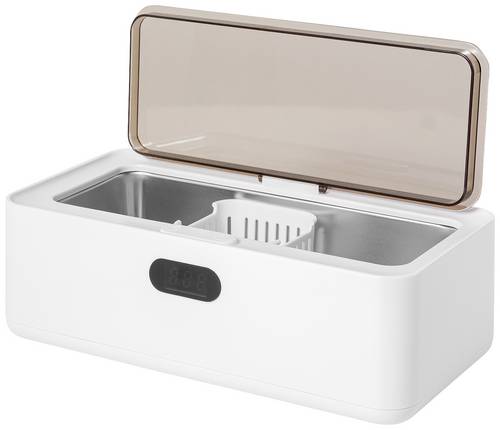
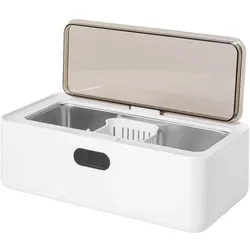
Ultraschallreiniger Haushalt, Schmuck, Bürobedarf 16 W 500 ml mit Reinigungskorb, UltraschallreinigerDer Ultraschallreiniger ist ein vielseitiges Gerät, das für die gründliche Reinigung von Schmuck, Bürobedarf und anderen kleinen Gegenständen im Haushalt konzipiert ist. Mit einem Tankvolumen von 500 ml bietet er ausreichend Platz für verschiedene Objekte, während die Leistung von 16 Watt eine effektive Reinigung gewährleistet. Die Ultraschalltechnologie arbeitet mit einer Frequenz von 45 kHz, die Schmutz und Ablagerungen selbst aus schwer zugänglichen Stellen entfernt. Der mitgelieferte Reinigungskorb erleichtert die Handhabung und schützt empfindliche Gegenstände während des Reinigungsprozesses. Die Reinigungsdauer von bis zu 480 Sekunden ermöglicht eine gründliche Reinigung in einem kurzen Zeitraum, was den Ultraschallreiniger zu einem praktischen Hilfsmittel für den täglichen Gebrauch macht. - Ultraschallfrequenz von 45 kHz für effektive Reinigung - Reinigungsdauer von bis zu 480 Sekunden - Inklusive Reinigungskorb für einfache Handhabung - Kompakte Bauweise für platzsparende Aufbewahrung.46,90 €*Versand: 0,00 €Sichere Weiterleitung zum Anbieter


-
Wie funktioniert Snipping Tool Windows 10?
Das Snipping Tool ist ein integriertes Programm in Windows 10, mit dem Benutzer Screenshots erstellen können. Um das Snipping Tool zu verwenden, öffnen Sie es entweder über die Suche in der Taskleiste oder über das Startmenü. Wählen Sie dann die Art des Screenshots aus, den Sie erstellen möchten (Vollbild, rechteckiger Ausschnitt, freie Form oder Fenster). Klicken Sie auf "Neu" und ziehen Sie den Cursor über den Bereich, den Sie erfassen möchten. Anschließend können Sie den Screenshot speichern, kopieren oder bearbeiten. **
-
Was ist das Snipping Tool 3?
Das Snipping Tool 3 ist ein Bildschirmaufnahmeprogramm, das es Benutzern ermöglicht, Screenshots von ihrem Computerbildschirm zu erstellen. Es bietet verschiedene Aufnahmemodi wie Rechteck, Freiform, Fenster oder Vollbild. Mit dem Snipping Tool 3 können Benutzer ihre Screenshots bearbeiten, markieren und speichern, um sie später zu verwenden. Es ist ein nützliches Werkzeug für Präsentationen, Tutorials oder einfach nur zum Teilen von Bildschirminhalten. **
-
Wie öffne ich das Snipping Tool?
Um das Snipping Tool zu öffnen, kannst du entweder die Windows-Suche verwenden und nach "Snipping Tool" suchen. Alternativ kannst du auch die Tastenkombination "Windows-Taste + Shift + S" drücken, um das Snipping Tool direkt zu öffnen. Eine weitere Möglichkeit ist, das Snipping Tool über das Startmenü unter "Windows-Zubehör" zu finden und von dort aus zu öffnen. Du kannst auch einen Rechtsklick auf die Taskleiste machen, "Neu" auswählen und dann "Snipping Tool" anklicken, um es zu öffnen. **
-
Wo werden Snipping Tool Bilder gespeichert?
Das Snipping Tool speichert standardmäßig die erstellten Bilder in der Zwischenablage. Wenn du ein Bild mit dem Snipping Tool aufgenommen hast, kannst du es in ein anderes Programm einfügen, z. B. in ein Bildbearbeitungsprogramm oder in ein Textverarbeitungsprogramm. Von dort aus kannst du das Bild dann speichern, wo du möchtest. Es gibt jedoch auch die Möglichkeit, die Einstellungen des Snipping Tools anzupassen, um die Bilder direkt an einem bestimmten Speicherort zu speichern. Hast du diese Einstellungen bereits geändert oder möchtest du wissen, wo die Standard-Speicherort für Snipping Tool Bilder ist? **

Wie benutze ich das Snipping Tool?
Um das Snipping Tool zu verwenden, öffne zuerst das Programm auf deinem Computer. Klicke dann auf "Neu" und wähle den Bereich aus, den du erfassen möchtest. Du kannst zwischen verschiedenen Arten von Ausschnitten wählen, z.B. Freihand, Rechteck oder Fenster. Nachdem du den gewünschten Bereich ausgewählt hast, kannst du den Ausschnitt speichern, kopieren oder markieren. Du kannst das Snipping Tool auch verwenden, um Notizen oder Markierungen auf dem Bildschirmausschnitt hinzuzufügen. **
Wie finde ich das Snipping Tool?
Das Snipping Tool ist eine integrierte Anwendung in Windows-Betriebssystemen, die es Benutzern ermöglicht, Screenshots zu erstellen. Um das Snipping Tool zu finden, können Sie einfach die Windows-Suche verwenden und nach "Snipping Tool" suchen. Alternativ können Sie auch auf das Startmenü klicken, "Alle Apps" auswählen und nach dem Snipping Tool suchen. Eine weitere Möglichkeit besteht darin, die Tastenkombination "Windows-Taste + Shift + S" zu verwenden, um das Snipping Tool schnell zu öffnen. Wenn Sie das Snipping Tool häufig verwenden, können Sie es auch an die Taskleiste oder den Desktop anheften, um einen schnellen Zugriff zu haben. **
Top-Angebote
Produkte zum Begriff Snipping:
-
Was Großmutter noch wusste Wochenkalender 2027 - mit Tipps für Haushalt, Gesundheit und Garten- Großmutters Ratschläge Sorgen In Diesem Zauberhaften Kalender 2027 Im Format 16,5 X 23 Cm Jede Woche Für Liebevolle Fürsorge- Lebensweisheiten Treffen Auf Nostalgie: In Diesem Wochenplaner Steckt Platz Für Eintragungen Und Viel Wissenswertes Rund...14,99 €*Versand: 0,00 €Sichere Weiterleitung zum Anbieter
-
Ertl-Schmuck, Roswitha: Wissenschaftliches Arbeiten in Gesundheit und PflegeWissenschaftliches Arbeiten in Gesundheit und Pflege , Ein Must-have für Studierende der Gesundheits- und Pflegewissenschaften Das wissenschaftliche Arbeiten muss jede:r Studierende beherrschen - unabhängig vom Fachgebiet. Dennoch gibt es je nach wissenschaftlicher Disziplin Unterschiede und Besonderheiten: Sie betreffen unter anderem die Themenfindung, Literaturrecherche und -bewertung sowie das methodische Vorgehen. Diese 2., überarbeitete und erweiterte Neuauflage stellt das Wichtigste zum wissenschaftlichen Arbeiten in Gesundheit und Pflege vor. Sie berücksichtigt aktuelle Diskurse ebenso wie die zunehmende Akademisierung in den Gesundheitsberufen. Das Buch richtet sich an Studierende der Gesundheits- und Pflegewissenschaften sowie einschlägiger berufspädagogischer Studiengänge. , Verstärkerteile & -zubehör > Elektronikzubehör , Auflage: 2. überarbeitete und erweiterte Auflage, Erscheinungsjahr: 20231016, Produktform: Kartoniert, Titel der Reihe: Uni-Taschenbücher#4108#~Gesundheit kompetent##, Autoren: Ertl-Schmuck, Roswitha~Unger, Angelika~Mibs, Michael, Edition: REV, Auflage: 23002, Auflage/Ausgabe: 2. überarbeitete und erweiterte Auflage, Seitenzahl/Blattzahl: 227, Keyword: Datenbank; Gesundheitswissenschaft; Literaturrecherche; Pflege; Pflegewissenschaft; Prüfung; Studierende; Themenfindung; wissenschaftliche Arbeit; wissenschaftliches Arbeiten, Fachschema: Forschung (naturwissenschaftlich)~Gesundheitsberufe~Medizinalfachberufe~Krankenpflege~Pflege / Krankenpflege~Lernen / Lernmethoden, Lerntechniken~Pflege~Arbeit (geistig) / Wissenschaftliches Arbeiten~Wissenschaftliches Arbeiten - Wissenschaftlicher Mitarbeiter~Medizin / Allgemeines, Einführung, Lexikon, Fachkategorie: Krankenpflege~Wissenschaftliche Forschung~Medizin, allgemein, Bildungszweck: für die Hochschule, Warengruppe: TB/Medizin/Allgemeines, Lexika, Fachkategorie: Lerntechniken, Thema: Verstehen, Text Sprache: ger, Originalsprache: ger, UNSPSC: 49019900, Warenverzeichnis für die Außenhandelsstatistik: 49019900, Verlag: UTB GmbH, Verlag: UTB GmbH, Verlag: UTB GmbH, Länge: 213, Breite: 149, Höhe: 16, Gewicht: 360, Produktform: Kartoniert, Genre: Mathematik/Naturwissenschaften/Technik/Medizin, Genre: Mathematik/Naturwissenschaften/Technik/Medizin, Vorgänger: 5512727, Vorgänger EAN: 9783825241087, eBook EAN: 9783838556710, Herkunftsland: DEUTSCHLAND (DE), Katalog: deutschsprachige Titel, Katalog: Gesamtkatalog, Katalog: Kennzeichnung von Titeln mit einer Relevanz > 30, Katalog: Lagerartikel, Book on Demand, ausgew. Medienartikel, Relevanz: 0100, Tendenz: -1, Unterkatalog: AK, Unterkatalog: Bücher, Unterkatalog: Lagerartikel, Unterkatalog: Taschenbuch,22,90 €*Versand: 0,00 €Sichere Weiterleitung zum Anbieter
-
Warum funktioniert Snipping Tool nicht?
Warum funktioniert Snipping Tool nicht? Gibt es eine Fehlermeldung, die angezeigt wird? Hast du versucht, das Programm neu zu starten oder deinen Computer neu zu starten? Möglicherweise liegt das Problem an fehlenden Berechtigungen oder an einer beschädigten Datei. Hast du die neueste Version des Snipping Tools installiert? **
-
Wie installiere ich Snipping Tool?
Um das Snipping Tool auf einem Windows-Computer zu installieren, müssen Sie zuerst sicherstellen, dass es nicht bereits auf Ihrem System vorhanden ist. Geben Sie dazu "Snipping Tool" in die Windows-Suchleiste ein. Wenn es nicht gefunden wird, können Sie es über die Systemsteuerung unter "Programme und Funktionen" installieren. Klicken Sie auf "Windows-Funktionen aktivieren oder deaktivieren" und suchen Sie nach dem Snipping Tool. Aktivieren Sie das Kontrollkästchen neben dem Snipping Tool und klicken Sie auf "OK". Das Snipping Tool sollte nun auf Ihrem Computer installiert sein und kann über die Windows-Suche oder das Startmenü geöffnet werden. **
-
Wie funktioniert Snipping Tool Windows 10?
Das Snipping Tool ist ein integriertes Programm in Windows 10, mit dem Benutzer Screenshots erstellen können. Um das Snipping Tool zu verwenden, öffnen Sie es entweder über die Suche in der Taskleiste oder über das Startmenü. Wählen Sie dann die Art des Screenshots aus, den Sie erstellen möchten (Vollbild, rechteckiger Ausschnitt, freie Form oder Fenster). Klicken Sie auf "Neu" und ziehen Sie den Cursor über den Bereich, den Sie erfassen möchten. Anschließend können Sie den Screenshot speichern, kopieren oder bearbeiten. **
-
Was ist das Snipping Tool 3?
Das Snipping Tool 3 ist ein Bildschirmaufnahmeprogramm, das es Benutzern ermöglicht, Screenshots von ihrem Computerbildschirm zu erstellen. Es bietet verschiedene Aufnahmemodi wie Rechteck, Freiform, Fenster oder Vollbild. Mit dem Snipping Tool 3 können Benutzer ihre Screenshots bearbeiten, markieren und speichern, um sie später zu verwenden. Es ist ein nützliches Werkzeug für Präsentationen, Tutorials oder einfach nur zum Teilen von Bildschirminhalten. **
Ähnliche Suchbegriffe für Snipping
-
Emag Emmi-04K Ultraschallreiniger Haushalt, Dentaler Bereich, Werkstatt, Schmuck, UltraschallreinigerDer Emag Emmi-04K Ultraschallreiniger ist ein vielseitiges Gerät, das sich ideal für den Einsatz im Haushalt, im dentalen Bereich, in Werkstätten und zur Reinigung von Schmuck eignet. Mit einer Leistung von 50 Watt und einem Tankvolumen von 0,6 Litern bietet dieser Ultraschallreiniger eine effektive und gründliche Reinigung. Der mitgelieferte Reinigungskorb ermöglicht eine einfache Handhabung und schützt empfindliche Gegenstände während des Reinigungsprozesses. Durch die Ultraschalltechnologie werden Schmutz und Ablagerungen selbst in schwer zugänglichen Bereichen entfernt, was eine gründliche Reinigung gewährleistet. Ob für die Pflege von Schmuck, die Reinigung von dentalen Instrumenten oder die Aufbereitung von Werkstattutensilien, der Emmi-04K ist eine praktische Lösung für verschiedene Anwendungen. Seine kompakte Bauweise und das geringe Gewicht von 1083 Gramm machen ihn zudem leicht transportierbar und einfach zu lagern.73,13 €*Versand: 0,00 €Sichere Weiterleitung zum Anbieter
-
Ultraschallreiniger Haushalt, Schmuck, Bürobedarf 16 W 500 ml mit Reinigungskorb, UltraschallreinigerDer Ultraschallreiniger ist ein vielseitiges Gerät, das für die gründliche Reinigung von Schmuck, Bürobedarf und anderen kleinen Gegenständen im Haushalt konzipiert ist. Mit einem Tankvolumen von 500 ml bietet er ausreichend Platz für verschiedene Objekte, während die Leistung von 16 Watt eine effektive Reinigung gewährleistet. Die Ultraschalltechnologie arbeitet mit einer Frequenz von 45 kHz, die Schmutz und Ablagerungen selbst aus schwer zugänglichen Stellen entfernt. Der mitgelieferte Reinigungskorb erleichtert die Handhabung und schützt empfindliche Gegenstände während des Reinigungsprozesses. Die Reinigungsdauer von bis zu 480 Sekunden ermöglicht eine gründliche Reinigung in einem kurzen Zeitraum, was den Ultraschallreiniger zu einem praktischen Hilfsmittel für den täglichen Gebrauch macht. - Ultraschallfrequenz von 45 kHz für effektive Reinigung - Reinigungsdauer von bis zu 480 Sekunden - Inklusive Reinigungskorb für einfache Handhabung - Kompakte Bauweise für platzsparende Aufbewahrung.46,90 €*Versand: 0,00 €Sichere Weiterleitung zum Anbieter
-
Wie öffne ich das Snipping Tool?
Um das Snipping Tool zu öffnen, kannst du entweder die Windows-Suche verwenden und nach "Snipping Tool" suchen. Alternativ kannst du auch die Tastenkombination "Windows-Taste + Shift + S" drücken, um das Snipping Tool direkt zu öffnen. Eine weitere Möglichkeit ist, das Snipping Tool über das Startmenü unter "Windows-Zubehör" zu finden und von dort aus zu öffnen. Du kannst auch einen Rechtsklick auf die Taskleiste machen, "Neu" auswählen und dann "Snipping Tool" anklicken, um es zu öffnen. **
-
Wo werden Snipping Tool Bilder gespeichert?
Das Snipping Tool speichert standardmäßig die erstellten Bilder in der Zwischenablage. Wenn du ein Bild mit dem Snipping Tool aufgenommen hast, kannst du es in ein anderes Programm einfügen, z. B. in ein Bildbearbeitungsprogramm oder in ein Textverarbeitungsprogramm. Von dort aus kannst du das Bild dann speichern, wo du möchtest. Es gibt jedoch auch die Möglichkeit, die Einstellungen des Snipping Tools anzupassen, um die Bilder direkt an einem bestimmten Speicherort zu speichern. Hast du diese Einstellungen bereits geändert oder möchtest du wissen, wo die Standard-Speicherort für Snipping Tool Bilder ist? **
-
Wie benutze ich das Snipping Tool?
Um das Snipping Tool zu verwenden, öffne zuerst das Programm auf deinem Computer. Klicke dann auf "Neu" und wähle den Bereich aus, den du erfassen möchtest. Du kannst zwischen verschiedenen Arten von Ausschnitten wählen, z.B. Freihand, Rechteck oder Fenster. Nachdem du den gewünschten Bereich ausgewählt hast, kannst du den Ausschnitt speichern, kopieren oder markieren. Du kannst das Snipping Tool auch verwenden, um Notizen oder Markierungen auf dem Bildschirmausschnitt hinzuzufügen. **
-
Wie finde ich das Snipping Tool?
Das Snipping Tool ist eine integrierte Anwendung in Windows-Betriebssystemen, die es Benutzern ermöglicht, Screenshots zu erstellen. Um das Snipping Tool zu finden, können Sie einfach die Windows-Suche verwenden und nach "Snipping Tool" suchen. Alternativ können Sie auch auf das Startmenü klicken, "Alle Apps" auswählen und nach dem Snipping Tool suchen. Eine weitere Möglichkeit besteht darin, die Tastenkombination "Windows-Taste + Shift + S" zu verwenden, um das Snipping Tool schnell zu öffnen. Wenn Sie das Snipping Tool häufig verwenden, können Sie es auch an die Taskleiste oder den Desktop anheften, um einen schnellen Zugriff zu haben. **
* Alle Preise verstehen sich inklusive der gesetzlichen Mehrwertsteuer und ggf. zuzüglich Versandkosten. Die Angebotsinformationen basieren auf den Angaben des jeweiligen Shops und werden über automatisierte Prozesse aktualisiert. Eine Aktualisierung in Echtzeit findet nicht statt, so dass es im Einzelfall zu Abweichungen kommen kann. ** Hinweis: Teile dieses Inhalts wurden von KI erstellt.